大判印刷、ポスター印刷専門店






無料プランでOK!Canvaの印刷データ作成ガイド
~Canvaはどのダウンロード設定が一番綺麗なの?~

当店でも何度か記事の中で紹介している、簡単にデザインを作成できるツールのCanva(キャンバ)!
頑張ってデザインしたからには、綺麗なデータをダウンロードして、印刷したいですよね。
しかし、いざ使ってみて完成したデータを目の前に立ちはだかるのが…
JPG、PNG、PDF(標準)、PDF(印刷)、SVG、MP4形式の動画、GIF、PPTXの8種類のダウンロード設定(ファイルの種類)!
ダウンロード設定の”違い”で、これだけデータの画質が変わります!
本記事は、
「ダウンロード設定が正しいか不安」「Canvaのデータで綺麗にポスター印刷をしたい」「結局どのダウンロード設定が一番綺麗?」
と考えている方に向けて、データのダウンロード設定によってどれくらい画質が違うのか、詳しく解説!
沢山の方が使えるようにCanvaの無料プランに限定し、印刷に適したダウンロード設定を調べてみました!
手軽に安く、高品質なポスター印刷の注文はこちら用紙の種類が豊富!
その他、Canvaを紹介した記事はこちら
この記事の目次
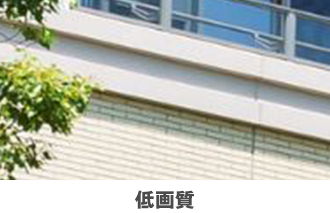
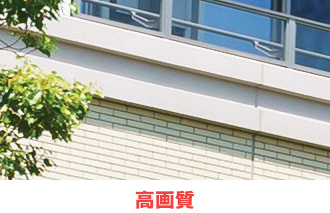
綺麗にポスター印刷をしたいなら、高画質の画像をご用意しましょう。画像が低画質だと、Canvaのダウンロード設定を工夫しても高画質にすることは難しいです。
画質を判断※1する目安の1つが、解像度(ppi)※2です。もし「画像データの解像度が分からない」「不安…」という方は、当店の解像度確認ツールをご利用いただくか、各規格サイズごとの目安ピクセル数を解説した記事も併せてご参考ください。
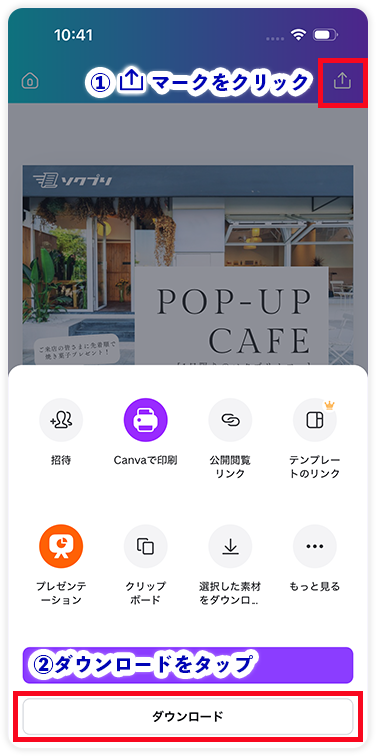
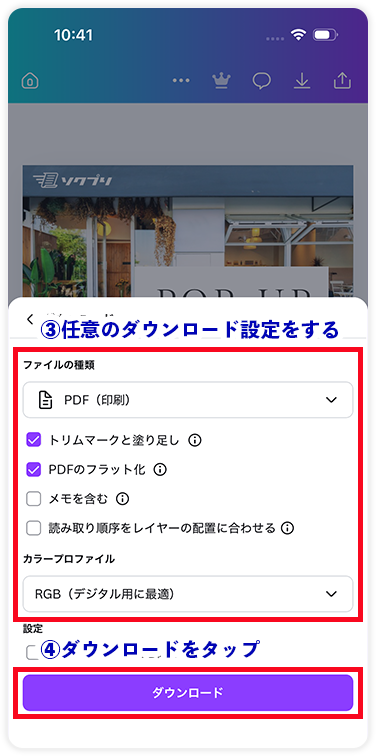
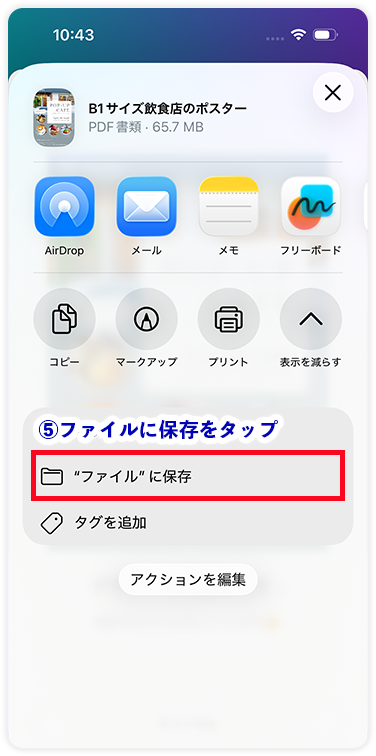
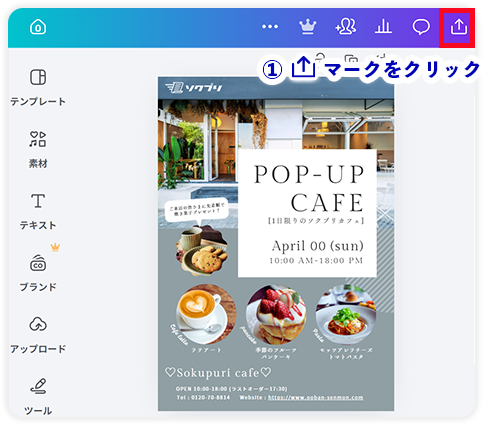
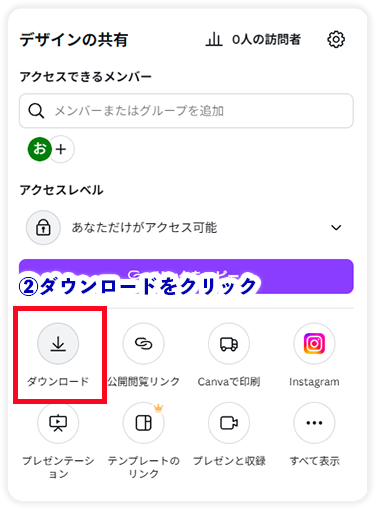
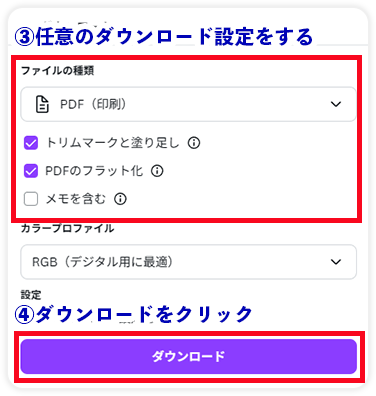
さて、データのダウンロード方法がわかれば、お待ちかね!本題へ突入!!
先述のとおり、CanvaにはJPG、PNG、PDF(標準)、PDF(印刷)、SVG、MP4形式の動画、GIF、PPTXの8種類のダウンロード設定(ファイルの種類)があります。
今回のその中から印刷データの形式として使えそうな、下記のダウンロード設定を詳しく調べてみました。
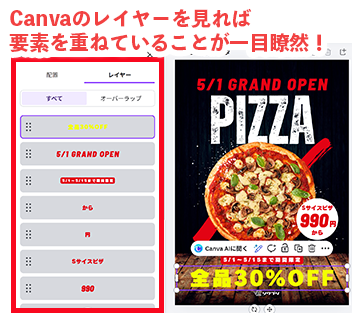
Canvaで作成したデータは、テキスト、素材(図形やイラストなど)、アップロードした画像は、要素ごとに何層も重ねてデザインを作られています。
[PDFのフラット化]にチェックを入れると、それらの要素が一枚の画像に変換されます。
※PDFフラット化について気になる方は、Canva(キャンバ)で入稿データを作成する際の注意点のページでも補足しておりますので合わせてご覧ください。
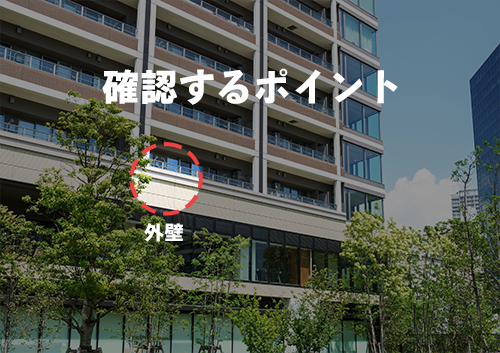
今回は300ppiの高解像度のデータを使って比較してみました。
下記の画像を、A4サイズ(297mm×210mm)として確認した場合、ダウンロード設定によってどれくらい画質(印刷の質)が変わるのでしょうか?
画面上で確認し、特に気になった一部分をご紹介します。
百聞は一見に如かず。はい、ドン!
※画像をタップすると拡大表示されます。
| ファイルの種類 |
PDFの フラット化 |
外壁部分の画像 | 結果 |
|---|---|---|---|
| JPG | ー | 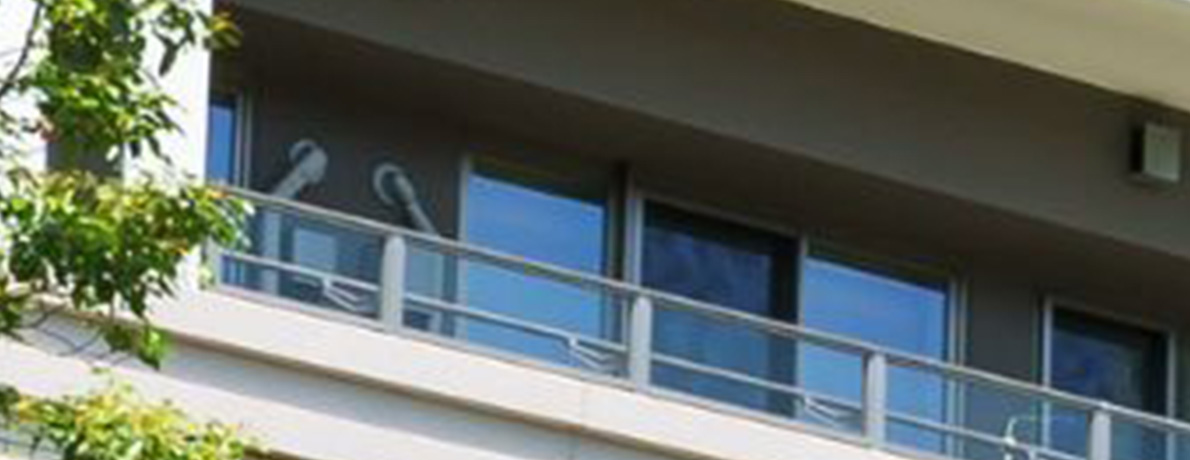
|
低画質になり、ぼやけている。 解像度が300ppiから171ppiに低下したことが影響していると推測される。 |
| PNG | ー | 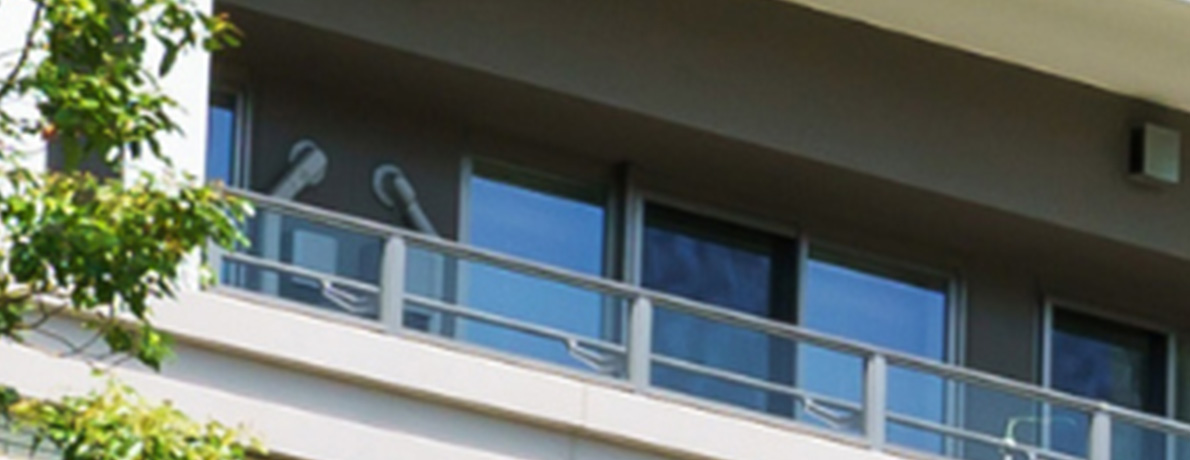
|
低画質になり、ぼやけている。 解像度が300ppiから171ppiに低下したことが影響していると推測される。 |
| PDF (標準) |
ー | 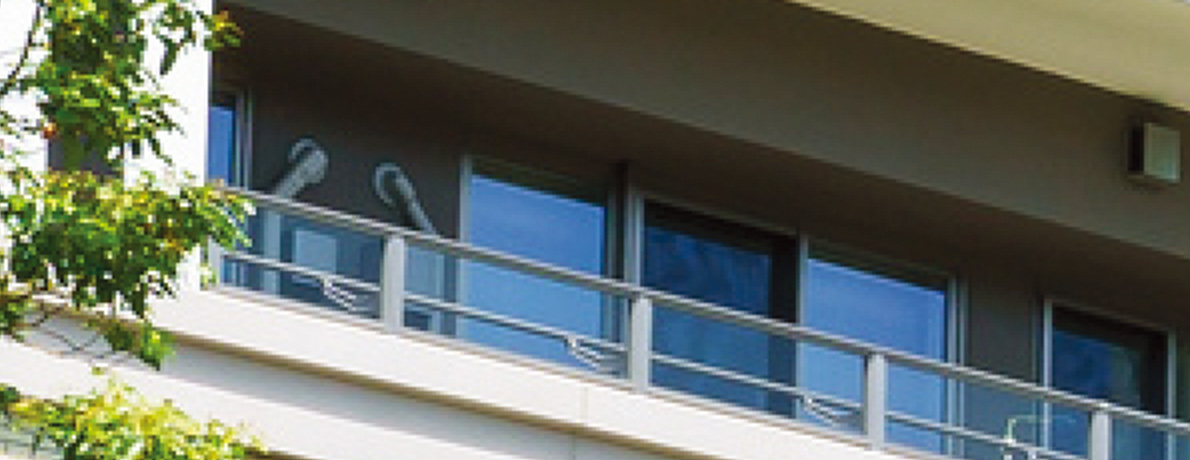
|
低画質になり、ぼやけている。 解像度が300ppiから150ppiに低下したことが影響していると推測される。 |
 チェックあり |
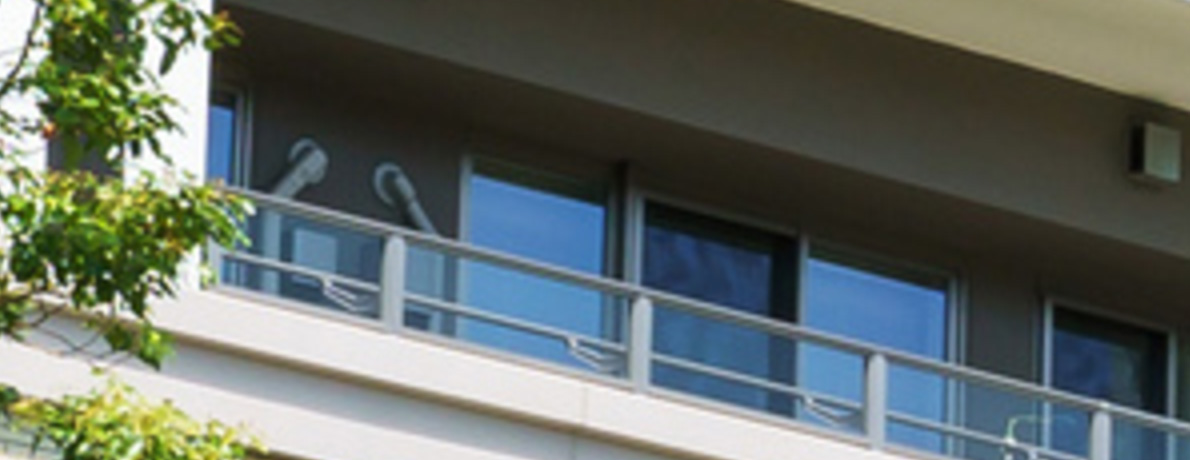
|
低画質になり、ぼやけている。 PDF(標準)の時と同様に解像度が一度150ppiに低下したあと、PDFのフラット化にチェックを入れたことで、300ppiへ無理に引き伸ばしたことが影響していると推測される。 |
|
| PDF (印刷) |
ー | 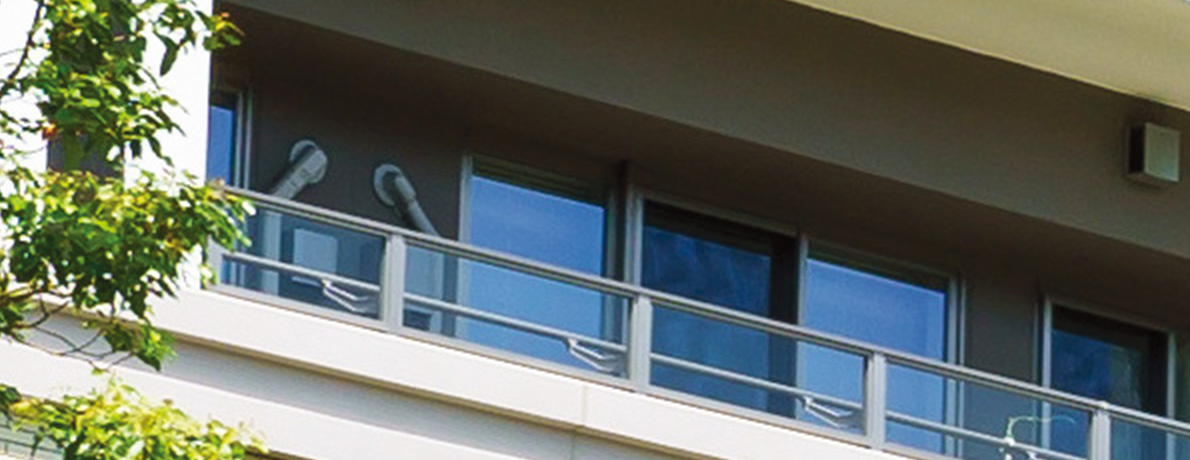
|
目視で一番高画質! 元の画像と遜色のない綺麗さです。 |
チェックあり |
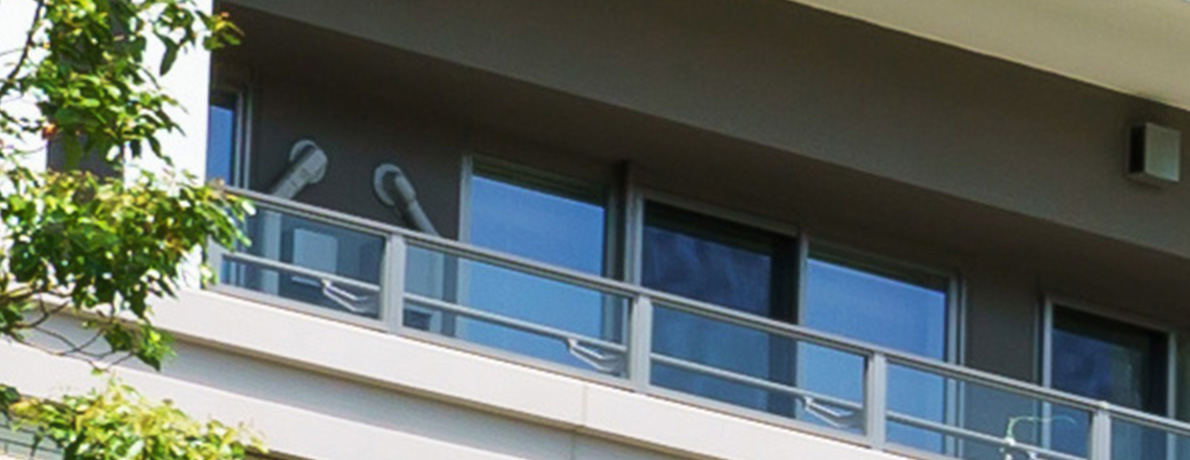
|
目視で二番目に高画質! 解像度は300ppiのままですが、PDFのフラット化にチェックを入れたことで再度300ppiとしてダウンロードしたためか、若干劣化しています。 |
続けて、ピクセル数と解像度も確認してみました。
| ファイルの種類 |
PDFの フラット化 |
ピクセル数 | 解像度 | 結果 |
|---|---|---|---|---|
| JPG | ー | 2000px × 1414px | 171ppi | 目視の結果は低画質に見えた。 ダウンロード時に[サイズ]と[品質]を数値で設定できるが、無料プランだと設定ができなかった。 |
| PNG | ー | 2000px × 1414px | 171ppi | 目視の結果は低画質に見えた。 ダウンロード時に[サイズ]を数値で設定できるが、無料プランだと設定ができなかった。 |
| PDF (標準) |
ー | 1240px × 1754px | 150ppi | 目視の結果は低画質に見えた。 |
チェックあり |
2481px × 3509px | 300ppi | 目視の結果は低画質に見えるが、数値は300ppiと高解像度。 | |
| PDF (印刷) |
ー | 2480px × 3508px | 300ppi | 目視の結果は一番高画質!数値は300ppiと高解像度。 |
チェックあり |
2481px × 3509px | 300ppi | 目視の結果は高画質!数値は300ppiと高解像度。 |
ダウンロード設定でこんなにも画質の差がでるのは驚きですね。
画質の次は、ダウンロード設定によって色味が変わるかを確認してみましょう!
Canvaの無料プランでは、データをダウンロードする際に選択出来るカラープロファイルはRGBのみとなっており、CMYKは選択できません。
今回は無料プランでデータを作成しているので、RGBの色味で検証します。
検証のため、RGB(赤緑青)のデータを作成しました。それぞれデータ作成時のカラーコードは赤
#ff0000 緑
#00ff00 青
#0000ffです。
画面上で確認して、どれだけ変わるのでしょうか?いきましょう!じゃじゃーん!
| ファイルの種類 | PDFの フラット化 |
赤 | 緑 | 青 | 色味 |
|---|---|---|---|---|---|
| JPG | ー | #fe0000 | #00ff01 | #0000fe |  |
| PNG | ー | #ff0000 | #00ff00 | #0000ff |  |
| PDF (標準) |
ー | #ed2124 | #6cbd45 | #2c4fa3 |  |
チェックあり |
#ff0000 | #00ff00 | #0000ff | |
|
| PDF (印刷) |
ー | #ed2124 | #6cbd45 | #2c4fa3 | |
チェックあり |
#ff0000 | #00ff00 | #0000ff | |
ええええ!PDF(標準)とPDF(印刷)はCMYKのカラーモードでダウンロードしてしまった??と疑いましたが、そんなこともなく…。
JPGは目視で気付かない程度に色味の差が出ています。
一方、PNGと、PDFのフラット化にチェックを入れたPDF(標準)とPDF(印刷)は、色味の差がなくデータ通りで安心しました。
ダウンロード設定によって、こんなにも色味にも大きく影響が出るという、驚きの結果となりました。
RGBはディスプレイやモニターを通して光で色を表現する方法で、CMYKは印刷物などをインクで色を表現する方法です。
CMYKとRGBについてもっと詳しく知りたい方は下記の記事をご参考ください。
※ソクプリではRGB色のイメージに近い印刷が可能になるRGB印刷という無料のオプションをご用意しております。詳しくは商品ページをご覧ください。
ダウンロード時の結果をまとめると…
| ファイルの種類 |
PDFの フラット化 |
解像度 | 色味 | 説明 | 結果 |
|---|---|---|---|---|---|
| JPG | ー | 171ppi | △ 若干色味が変わった |
低解像度でダウンロードされ、目視の結果も低画質に見える。 有料プランで[サイズ]と[品質]が設定できれば高画質になる可能性がある。 |
|
| PNG | ー | 171ppi | ◎ データ通り |
低解像度でダウンロードされ、目視の結果も低画質。 有料プランで[サイズ]が設定できれば高画質になる可能性がある。 |
|
| PDF (標準) |
ー | 150ppi | × 色味が変わった |
低解像度でダウンロードされ、目視の結果は低画質に見える。 | |
チェックあり |
300ppi | ◎ データ通り |
300ppiの高解像度でダウンロードされたが、目視の結果は低画質に見える。 | |
|
| PDF (印刷) |
ー | 300ppi | × 色味が変わった |
目視の結果は一番高画質に見えます! |  |
チェックあり |
300ppi | ◎ データ通り |
300ppiの高解像度でダウンロードされ、目視の結果も高画質に! | |
目視の結果、解像度の数値、色味の結果を踏まえると、[PDF(印刷)]を選択、その上で [PDFのフラット化]にチェックを入れるほうが、データ作成をした時のイメージと全然違う!といったことは防げそうです。
いかがでしょうか?今回はCanvaでデータを作成する際のダウンロード設定を深堀してみました。少しでも、皆さんのデータ作成のお力になれれば幸いです。

Copyright (C) altweb Inc. All Rights Reserved.