大判印刷、ポスター印刷専門店
Canvaとは初心者でも簡単に美しいデザインを作成できるツールです。パソコン、タブレット、スマートフォンに対応しており、自由にデザイン作成が可能です。
非常に便利なツールですが、ポスター印刷の入稿データを作成する際には、いくつか注意すべきポイントがあります。
各種設定を考慮せずにデータを作成、入稿をしてしまうと、「文字が切れてしまった」「想像した仕上がりと違った」などのトラブルにつながることもあります。
そういったことを防ぐために、今回はCanvaで入稿データを作成する際の注意点をご紹介します。
この記事の目次
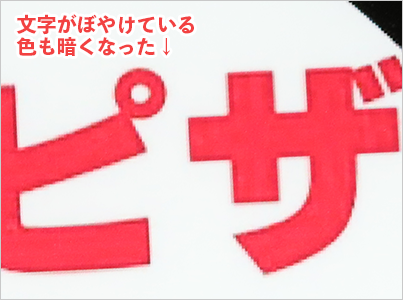
実際に印刷をするサイズよりも小さいサイズでデータを作成すると、希望サイズへ拡大した際に解像度が荒れ、想定していた仕上がりと異なる恐れがあります。
そういったことを防ぐために、印刷をするサイズを事前に考慮したうえで、データを作成しましょう。
例えば、A1サイズ(594mmx841mm)で印刷をする場合は、同じA1サイズ(594mmx841mm)でデータを作成するようにしてください。
ポスターの場合は単位を[mm]に設定したうえで、作りたいポスターのサイズを入力してください。
![特に[単位]間違いが多いので要注意!](https://www.sokupuri.jp/common/images/canva-important-notes/01.png)
参考までに、各規格サイズの寸法は下記です。
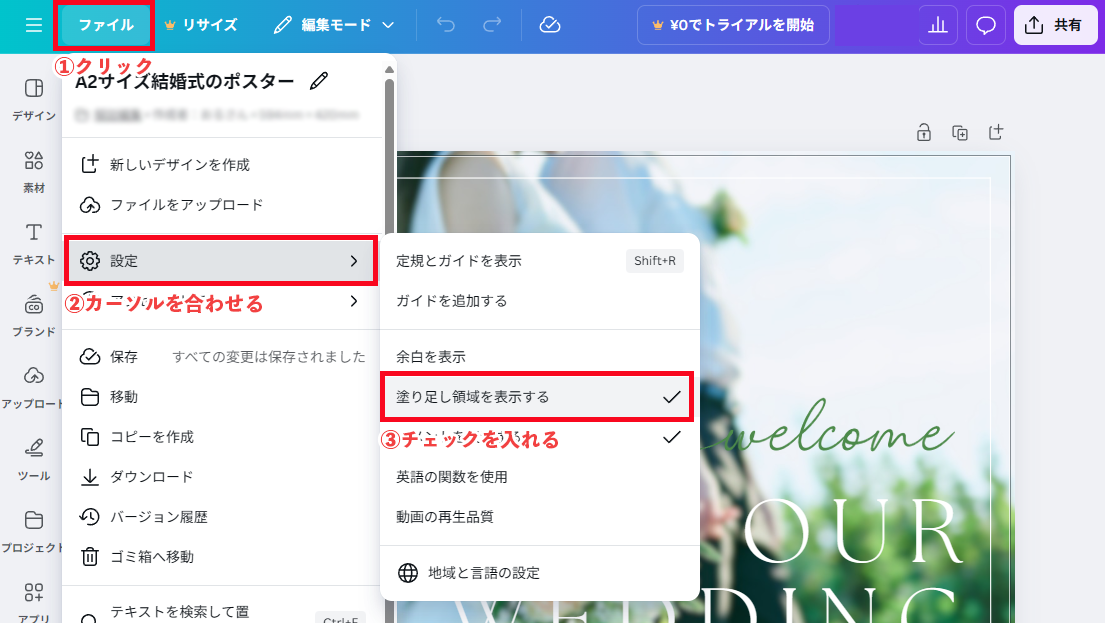
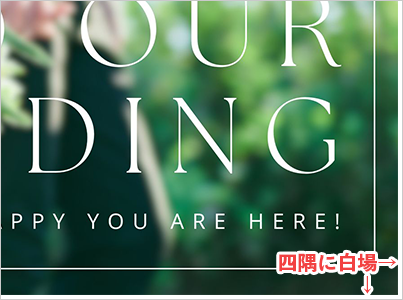
塗り足しを設定せずにデータを作成すると、ポスターの端に紙の色(白色等)が入った状態で仕上がる恐れがあります。
そういったことを防ぐために、事前に塗り足しを考慮したうえで、データを作成しましょう。
[ファイル]の中にある[設定]にカーソルを合わせると[塗り足し領域を表示する]項目があります。こちらにチェックを入れると、塗り足しの領域を確認しながらデザインができます。
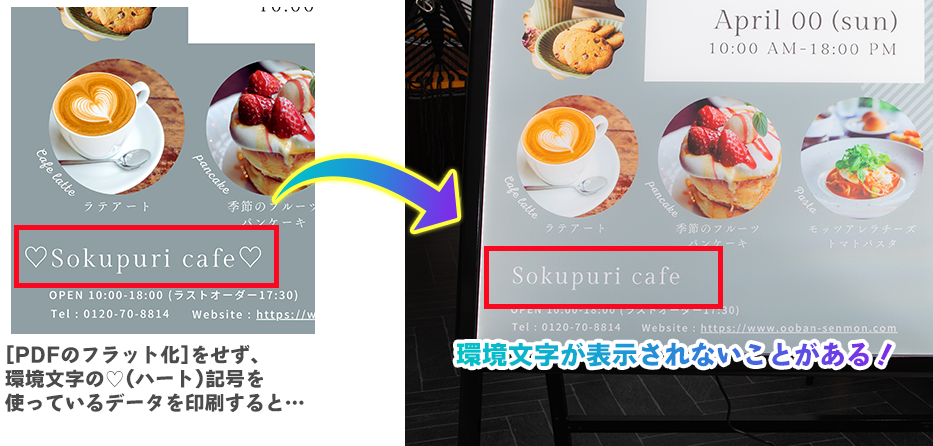
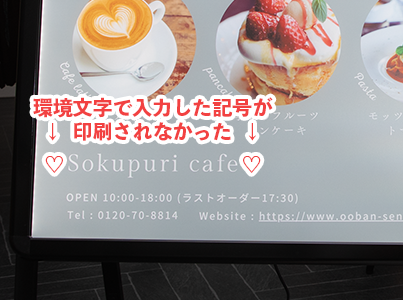
環境依存文字(機種依存文字)や絵文字、文字として入力した記号(一例として♡●▶🔳など)は正しく印刷されない恐れがあり、印刷トラブルの元になる恐れがあるため、使わないようにしましょう。どうしても使う必要がある場合は、後に述べますがデータをダウンロードする際にPDFフラット化をしてください。
使用している文字が機種依存文字かどうかは、機種依存文字チェッカー等のチェックサイトを使用することで確認ができます。
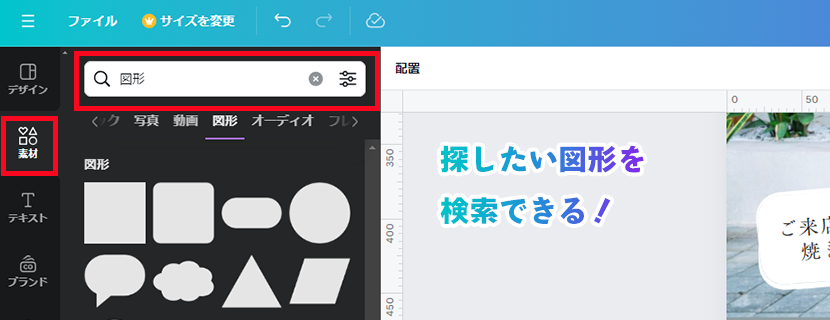
もし記号を使いたい場合は環境依存文字として記号を入力するのではなく、[素材]の中にある[図形]から使用することをオススメします!豊富な種類の図形があるので、デザインの幅も広がります。
Canvaはデータをダウンロードする際にいくつかの設定をしなければいけません。
JPG、PNG、PDF(標準)、PDF(印刷)など様々なファイルの種類があります。その中から、 [PDF(印刷)] を選択してください。
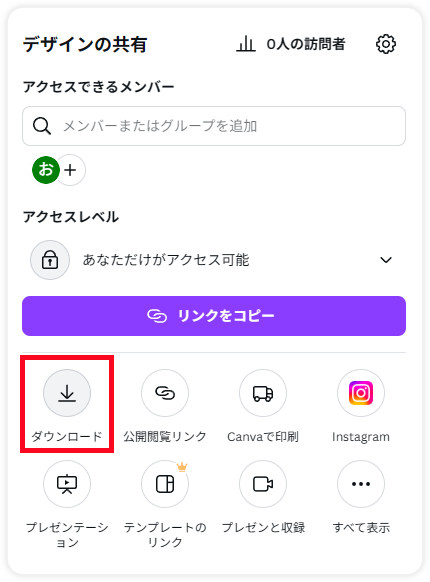
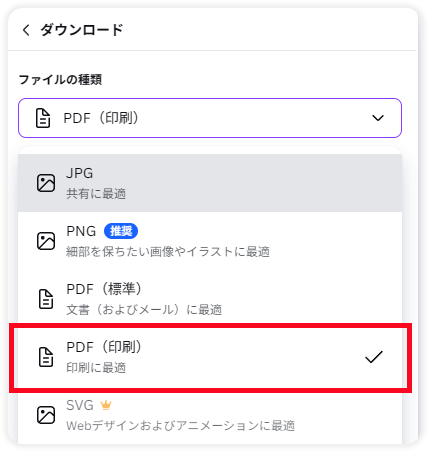
その上で[トリムマークと塗り足し] と[PDFのフラット化] にチェックを入れてください。
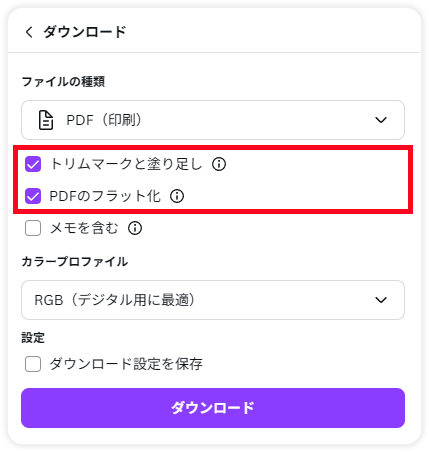
[トリムマークと塗り足し]にチェックを入れると、仕上がり位置を示すトリムマークと、塗り足しがついたデータとなります。先述の通り、塗り足しがあるポスターデータであれば、端に紙の色(白色等)が入ってしまうトラブルを防ぐことができます。
[PDFのフラット化]にチェックを入れると、データが1枚の画像に変換され、解像度300ppi※でダウンロードすることができます。デザインに使っているフォントも画像に変換されるので、印刷トラブルが軽減できます。
下記の画像はイラストレータ−で[PDFのフラット化]にチェックを入れていないデータと、チェックを入れたデータを比較したものです。
![[PDFのフラット化]にチェックを入れていないデータは環境にないフォントが別フォントに置換えられる。レイヤーも分かれたままで、フォントもデザインも変わってしまった。](https://www.sokupuri.jp/common/images/canva-important-notes/08.png)
![[PDFのフラット化]にチェックを入れたデータはフォントも画像などのデザインも全て1枚の画像に変換されている。フォントもデザインも変わらず安心!](https://www.sokupuri.jp/common/images/canva-important-notes/09.png)
※Canvaでは解像度の単位としてdpiを用いておりますが、本記事ではdpiとppiを同義と解釈し説明いたします。解像度の単位について詳しくは画像解像度の単位で使われる「ppi」や「dpi」の違いは何?の記事もご参考ください。
なお、ソクプリでは印刷に適したダウンロード設定を調べた記事を公開しております。
気になる方は【Canva】一番綺麗に印刷できるダウンロード設定を調査!の記事もぜひご覧ください。
次に、データを作成する上で色味に大きく影響する、カラープロファイル(カラーモード)の設定です。[RGB]と[CMYK]の2つがあります。
無料プランの方は、[RGB]しか選ぶことができません。
有料プランの方は、[RGB]と[CMYK]のどちらかを設定することが可能なので、任意のカラープロファイルを選択してください。
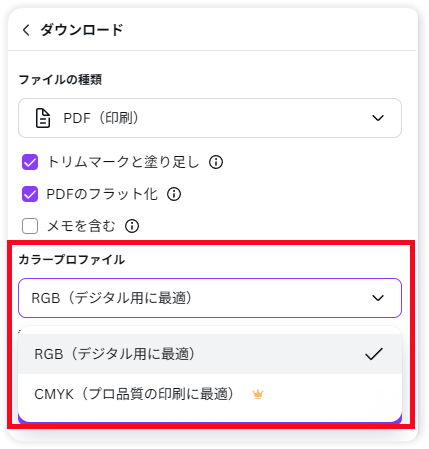
RGBは光で色を表現する方式(ディスプレイ等)であるのに対して、CMYKはインクで色を表現する方式(印刷等)となります。そのため、データ作成時に想定した色と、実際の仕上がりの色が異なるといったことがあるため注意が必要です。
色味についてもう少し深堀した記事をご覧になられたい方は、下記をご参考ください。
なお、当店ではビビットカラーのインクを使用することで、RGB色のイメージに近い印刷が可能になる無料のオプション(RGB印刷)もご用意しております。気になる方はRGB印刷の商品ページをご覧ください。
上記で紹介した”4つの注意点”を意識せず入稿データを作成すると
・仕上がりサイズや単位を間違えて、拡大縮小によりギザギザ(ジャギー)感が気になった
・環境文字として入力していたマークが印刷されなかった
・塗り足しを設定せずにデータを作成すると印刷物の端に紙の色(白色等)が入った状態で仕上がった
・色が想像していたものと異なった
など、困った結果を招く恐れがあります。
Canvaは簡単にプロっぽいデザインを作成できる便利なツールですが、今回ご紹介した通り、ポスター印刷の入稿データを作成する際には、注意点がいくつかあります。
いざ印刷したポスターを見ると、「想定していた仕上がりと異なる仕上がりになった」「データ作成時は綺麗に見えたのにどうして?」など、そういったお困りごとを防ぐために、今回ご紹介した内容を参考に、入稿データを作成してみましょう!
関連する記事を見る
手軽に安く、高品質なポスター印刷の注文はこちら用紙の種類が豊富!

カートの中身
0Copyright (C) altweb Inc. All Rights Reserved.