大判印刷、ポスター印刷専門店






PowerPoint(パワポ)・
Illustrator(イラレ)で検証!
~画像が荒れないPDFを作るための基本設定
~

データを作成して保存する時「PDFで保存をすれば大丈夫!画像は劣化しない!」そう思ってはいませんか?
実は、書き出しの方法や設定次第でガビガビに劣化してしまう可能性があるんです。
特にPowerPointはデフォルトのまま使っていると画像が圧縮され気づかぬうちに…なんてことも。
今回は PowerPoint(パワポ) Illustrator(イラレ) この2つのアプリケーションを使って、PDFの書き出し方法について検証してみました。
そもそもこの拡張子…何でこんなにもメジャーなの?
データのやり取りでは欠かせない拡張子になっているPDFですが、軽~くその歴史について触れておきましょう。
PDFとは『Portable Document
Format』の略で、最大の特徴は、端末や環境を問わず、どこで開いてもレイアウトが崩れずに同じ見た目を再現できるのがウリです。
1990年代前半は、異なるPC間でデータを開くと表示が崩れたり文字化けする問題が多発しており、1993年にAdobe(アドビ)社によって開発され誕生しました。
今でこそ誰もが使うメジャーな拡張子ですが、当初はまったく人気がなかったそうで…むしろ大爆死に近いスタートだったとか。
このままではヤバいと思ったAdobe社がPDFを読むためのソフト(Acrobat
Reader)を、完全に無料にしたり、PDFの権利を抱え込むのをやめたり、なんか色々紆余曲折あって普及していったのだそう!(このあたりの詳細は割愛するので興味がある人はちゃんと調べてね!)
編集には不向きですが、フォントや画像、レイアウトの情報をすべてファイル内に埋め込まれ、OSや環境に依存しないため、印刷の現場でも欠かせないフォーマットとして重宝されています。
PDFの成り立ちはこの辺でさておき…
検証に入る前に、どのアプリケーションでも共通する【画像の扱い方】について確認しましょう。
書き出し設定をどれだけ工夫しても扱い方に誤りがあると画像は劣化してしまいます。
配置する画像は高解像度のものを用意する
まず大前提として、配置する画像の解像度が低いと、どんな設定でも高品質なデータは出来ません。
PDFに限った話ではありませんが、データを書き出しまたは変換する際には画像がオリジナル以上になることは絶対にありません。
少なからず劣化します。
したがって印刷用途で使用する場合は、最初から高解像度な画像を準備しましょう。
画像を無理に引き伸ばさない
配置する画像を、拡大すると(拡大具合によりますが)当然画像は荒くなります。使いたいサイズに近い状態の画像を準備し、なるべく拡大・縮小しないようにしましょう。
これらを押さえたうえで、各アプリケーションの書き出しについて検証していきましょう!
実はPowerPointには地味~なデフォルト設定の罠が存在しておりまして…そのまま何も変えずに使っていると画像が自動圧縮され、気づかぬうちに劣化している恐るべきケースが存在するんです。
PowerPointはデータを作成していく前の下準備が重要なので、まずはそちらから順を追って解説していきます。
自動圧縮機能をオフにする
ファイル > オプション > 詳細設定 と進み、[ファイル内のイメージを圧縮しない]にチェックを入れます 。
さらにその下にある[既定の解像度]を[高品質]または[HD(330ppi)
] に設定しましょう。
「挿入」から画像を配置する
ドラッグ&ドロップで画像を直接入れるよりも、【挿入】タブ(メニュー)から選んで配置する方が、不要な圧縮などのトラブルを避けやすくなります 。
それではお待たせしました、検証に移りましょう。
今回PowerPointの検証のため書き出したPDFはこちら!(画像の部分は 印つけてます)
学会系風ポスター!
※内容はあくまでもそれっぽいだけなのであしからず
サイズ:A0サイズ(841mm×1189mm)
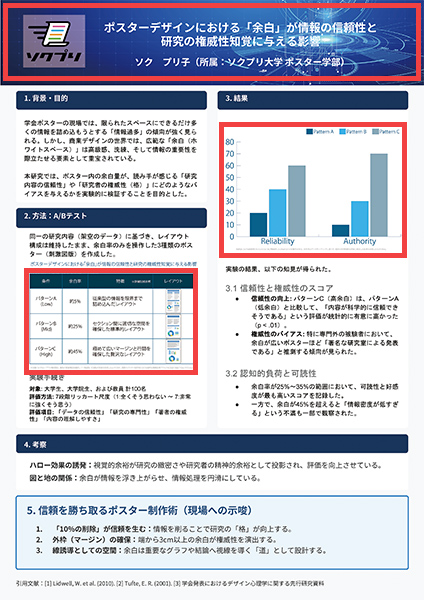
こちらのデータで検証していきたいと思います。
まずは名前を付けて保存からPDFにする方法です。
結論から言うと、この方法が一番おすすめです!
しかし保存ボタンを押す前に必ず選択しておくべき項目がここにもありまして…
ファイル > 名前を付けて保存 > PDF > 標準(オンライン発行および印刷) >保存
上記の手順がおすすめで、標準(オンライン発行および印刷)で保存するのがポイントです。
誤って「最小サイズ(オンライン発行) 」を選んでしまうと、無理やり圧縮されてガビガビざらざら、ノイズだらけの画像になってしまうんです。
どのくらい荒れるかと言うと…比較したものが下記になります。(補足:画像内フォントサイズ11pt/拡大率200%)
最小サイズ(オンライン発行)で保存したPDFデータ
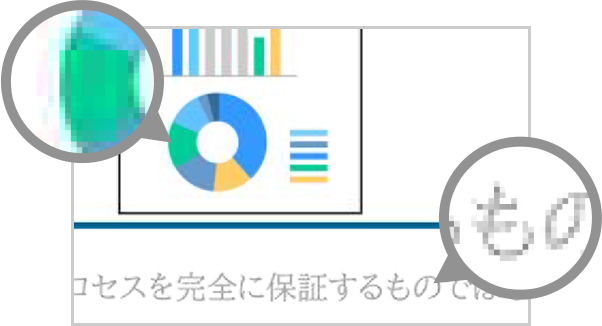
標準(オンライン発行および印刷)で保存したPDFデータ
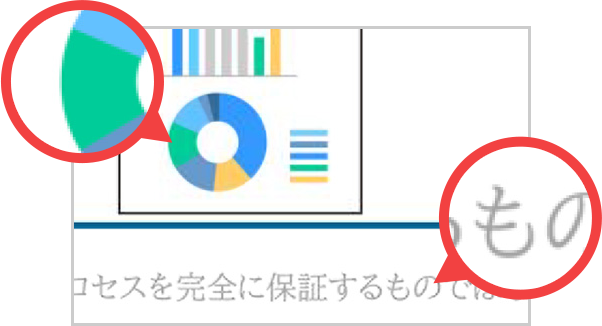
一番おすすめの方法はこちら!
左の最小サイズ(オンライン発行)の画像、かな~りきちゃってますね…
拡大してこれなのでそのまま印刷しちゃったら文字が潰れて読めないなんてことも…
印刷用途でPDFを保存する場合は必ず標準(オンライン発行および印刷)で書き出すようにしましょう!
もう一つ、プリント(印刷)メニューからMicrosoft Print to PDFを選んで書き出す方法もあります。
ですが…この方法は基本的に使わないことをおすすめします。
なぜかというと、書き出しできるサイズに制限があるからです。
今回A0サイズでデータを作成していたのですが、A2サイズまでしか指定をできなかったのでやむなくA2サイズで書き出しをし、元々作成していたA0サイズに拡大した結果がこちら。
プリント(印刷)からPDF保存したPDFデータ
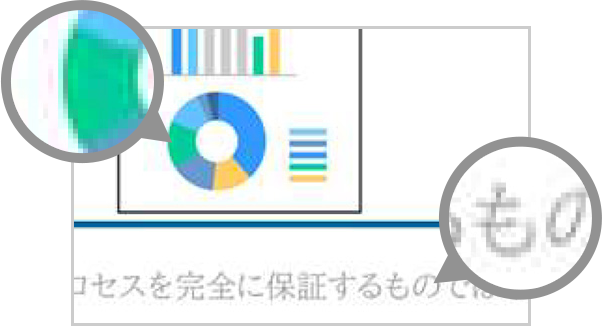
はい、予想通りというか言わずもがなというか…当然のようにガビっています。
この画像では分かりにくいかと思いますが、拡大もしているので先ほどの最小サイズ(オンライン発行)よりも劣化していますね…
縮小サイズにしてまでわざわざプリント(印刷)メニューから保存する必要もないかと思います。
大きなポスターなどを作りたい時にトラブルになりやすいので、PowerPointからのPDF化は「保存」から行いましょう。
続きましてIllustratorです。
今回使用したデータはこちら、おなじみの我らがプリ子ちゃん!
大きさ:A4サイズ(210mm×297mm)
配置した画像:解像度350ppi
文字情報:ベクターデータ
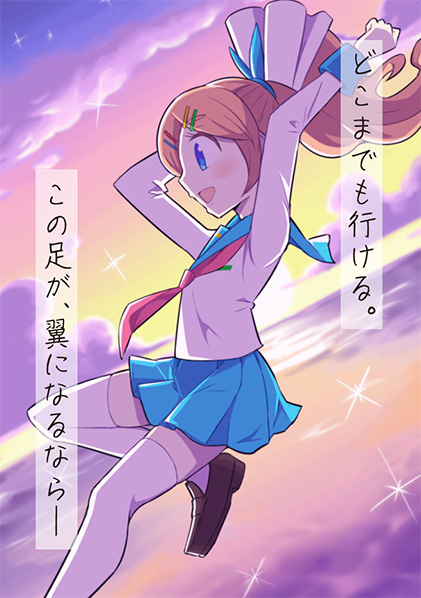
基本である保存(別名で保存)からのPDF化です。
手順は下記の通り
ファイル > 保存(別名で保存) > Adobe PDF > 保存
結果は、文句なしの最高品質(350ppi)をキープしていました!

拡大しても文字の輪郭はくっきり、イラストも劣化を感じさせない仕上がりです。
IllustratorでのPDF化は、基本的にこれ一択でOKかと思われます。
さきほど保存経由これ一択でといいましたが、プリントメニューから仮想プリンター経由でPDFとして出力する方法も試してみました 。
PowerPointの時も記述しましたが、あまりおすすめしたくはないこの方法…
一応試してみるか…と渋々書き出してみた結果…
?!
意外と綺麗…か??

と思いきや拡大してみるとやはり荒れておりますねぇ…
思ったよりも劣化しなかったのですが、PowerPoint同様に書き出しサイズの設定がA2サイズまでしかありませんでした。
わざわざこの方法を使う必要はありませんので、Illustratorでもおとなしく保存経由でPDFへ書き出しましょう!
今回の検証結果を一覧にしてみました。
PowerPointのデータをPDFで保存するなら…
| 書き出し方法 | サイズ |
画像データの 解像度 |
説明 | 結果 |
|---|---|---|---|---|
| 【一番おすすめ!】 保存>PDF>標準(オンライン発行および印刷) |
A0 (841mm×1189mm) |
200 | 高解像度が完璧にキープされているかと言われれば微妙ですが、基本的にPowerPointでPDF化したい場合は最もおすすめ。 |  |
| 保存>PDF>最小(オンライン発行) | A0 (841mm×1189mm) |
96 | 印刷目的の場合は基本NG。 ファイルサイズを押さえたいときに選択するのはアリ。 |
 |
| プリント>Microsoft Print to PDF | A2 (420mm×594mm) |
165 |
サイズの設定が最大でもA2までという欠点がある。 思ったよりも画像が劣化しなかったがあえて使う必要はナシ。 |
|
IllustratorのデータをPDFで保存するなら…
| 書き出し方法 | サイズ |
画像データの 解像度 |
説明 | 結果 |
|---|---|---|---|---|
| 【一番おすすめ!】 保存>Adobe PDF |
A4 (210mm×297mm) |
350 |
文句なしの高解像度。 IllustratorでPDF化したい場合はこの方法一択。 |
 |
| プリント>Microsoft Print to PDF | A4 (210mm×297mm) |
263 | サイズの設定が最大でもA2までという欠点がある。 思ったよりも画像が劣化しなかったがあえて使う必要はナシ。 |
|
※今回の検証結果は各書き出し方法の解像度を保証するものではありません。書き出し後の解像度は使用画像や詳細な設定条件によっても異なる可能性があるため参考程度にお考えください。
ちなみに…
なぜ設定を駆使してもPowerPointは元画像の解像度をキープできないのかというと…
そもそもPowerPointは本来ビジネスシーンでのプレゼンやデータのやり取りを想定したアプリケーションであるため、動作を軽くしたりメールで送りやすくしたりするために、ファイル容量を小さくすることが最優先されています。
一方、Illustratorはデザインのプロが使用するアプリケーションであり、最初から印刷入稿などに耐えうる最高品質の維持が前提の設計になっているため今回の様な結果になったと考えられます。
今回の結果をまとめると以下の通りです。
画像の扱い方
画像の配置がある場合は適切な高解像度の物を用意すること、また無理な引き伸ばしをしないことが何より大切です。
設定の確認
PowerPointの自動圧縮オフや高解像度設定など、アプリケーションが勝手に画像を劣化させないための準備を忘れずに行いましょう。
適切な書き出し方法の選択
検証結果の通り、どちらのアプリケーションでも保存経由からのPDF書き出しが、品質を維持するための最適な方法です。
なお、今回紹介した画質劣化の注意点は、写真やイラストなどの画像データ(ビットマップデータ)が対象です。
PowerPointやIllustratorからベクターデータとして保存される直接打ち込んだ文字(フォント)や図形(シェイプ)は、基本的には劣化しません。
※保存時にページ全体を画像データとして保存してしまった場合はその限りではありませんのでご注意ください。
とはいえ、せっかく文字が綺麗でも、配置した画像がガビガビになってしまっては台無しですよね。
「PDFで保存したから安心!」と思われがちですが、PDFという形式にしただけでは画質が保証されるわけではありません。
データ作成で失敗したくないという方は、本記事で説明したポイントが重要になりますので今回の設定や手順を参考にしていただけますと幸いです!

Copyright (C) altweb Inc. All Rights Reserved.