大判印刷、ポスター印刷専門店


ツイート



作成日





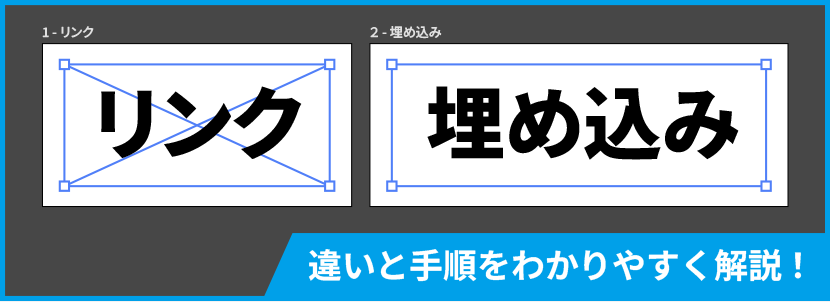
Illustratorでデザインを作って印刷会社に入稿したとき、「画像がリンク切れになっています」「画像を埋め込んで再入稿してください」という連絡を受けて困ったことはありませんか?
「リンク? 埋め込み? 何が違うの?」と戸惑う方も多いはずです。
この記事では、Illustratorで画像を扱うときの基本中の基本である「埋め込み配置」と「リンク配置」の違いと、誰でも今すぐできる簡単な埋め込み手順をわかりやすく解説します!
Illustratorに画像を置く方法には、「リンク配置」 と 「埋め込み配置」 の2種類があります。
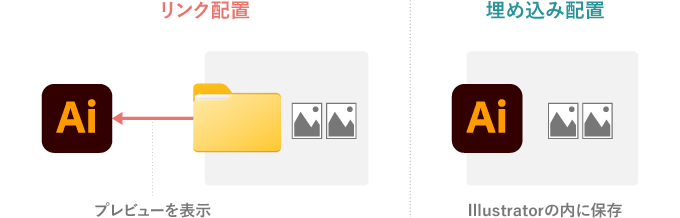
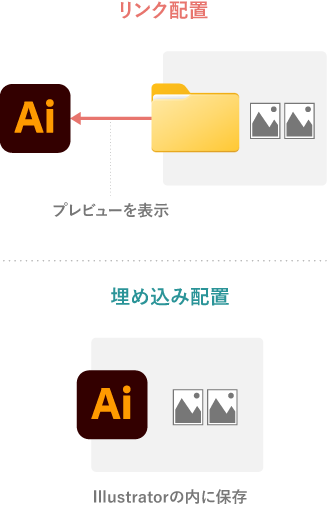
画像そのものはIllustratorのファイル内に入れず、「パソコン内のどこにあるか」という参照情報(住所)だけを記憶して、画面上にプレビュー(見本)を表示している状態です。
 メリット
Illustrator本体のデータ容量が軽く済み、作業がスムーズに進む。
Photoshopなどで元画像を編集すると、Illustrator側にも自動的に変更が反映される。
写真が何十枚もある場合に特に快適。
 デメリット
画像ファイルを別の場所に移動したり削除したりすると、Illustratorが画像を見失って画面から消える。(これが「リンク切れ」)
印刷会社に入稿する際は、Illustratorデータと画像データをセットで送る必要がある。
外部の画像データそのものをIllustratorのファイル内に丸ごと格納して保存する方法です。
メリット
画像とIllustratorが完全に合体するため、リンク切れのトラブルが起きない。
入稿時もIllustratorファイル1点だけを送ればいいため、ファイルの管理がとても楽。
埋め込み後は元の画像ファイルを移動・削除しても影響を受けない。
デメリット
画像データを取り込む分ファイルサイズが重くなる。
元画像を修正してもIllustrator側には自動反映されない。
ファイルサイズが重くなる理由
リンク配置は「住所情報だけ(数KB)」で済みますが、埋め込みは「写真データそのもの(数MB)」を丸ごと取り込むため、高解像度の画像を入れるとその分ファイル容量が増加します。
| リンク配置 | 埋め込み配置 | |
|---|---|---|
| データの状態 | 外部の画像を 参照している |
Illustratorファイル内に 取り込み一体化 |
| ファイル容量 | とても軽い(動作がスムーズ) | 重くなりやすい |
| リンク切れリスク | あり(画像移動や送り忘れで発生) | なし(トラブル防止に最適!) |
| 印刷入稿時 | Illustratorファイル + 画像ファイル一式が必要 |
Illustratorファイル 単体でOK |
| 画像修正時 | 自動反映される | 手動で差し替えが必要 |
| おすすめの場面 | 画像が何十枚もある時・ デザイン作業中 |
印刷会社への入稿時・ 画像が少ない時 |
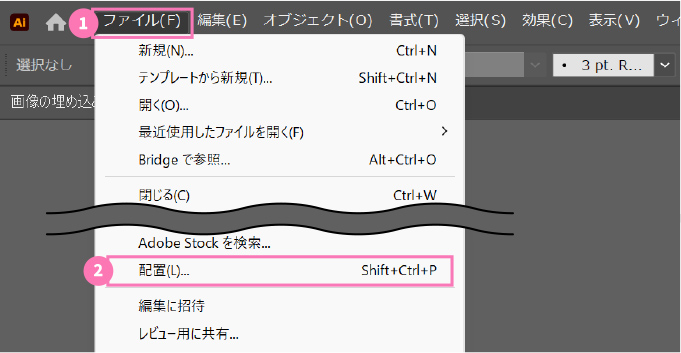
画面上部メニューの [ファイル] > [配置] をクリックします。
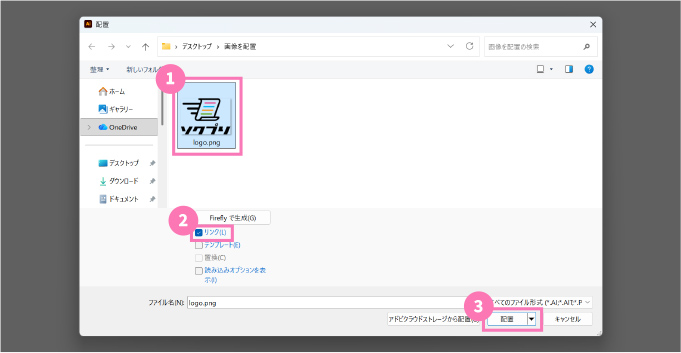
配置したい画像を選ぶウィンドウが開いたら、左下にある 「リンク」にチェックが入っていること(オン)を確認します。
※ウィンドウ下部に「オプション」ボタンがある場合は、そちらをクリックするとリンクのチェック枠が現れます。
[配置] ボタン をクリックし、アートボード上の配置したい場所をクリック(またはドラッグ)します。
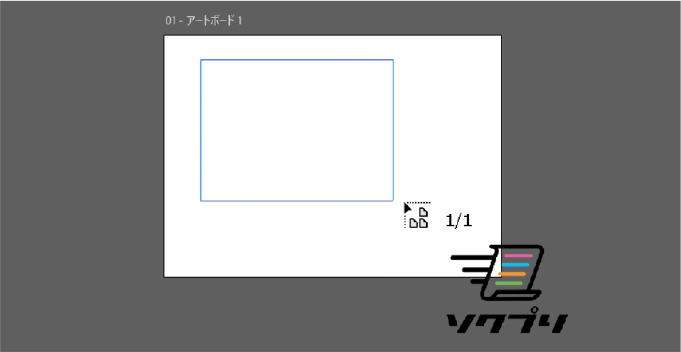
 初期状態では「リンク」にチェックが入っていることが多いため、通常通り配置すれば自動的にリンク配置になります。
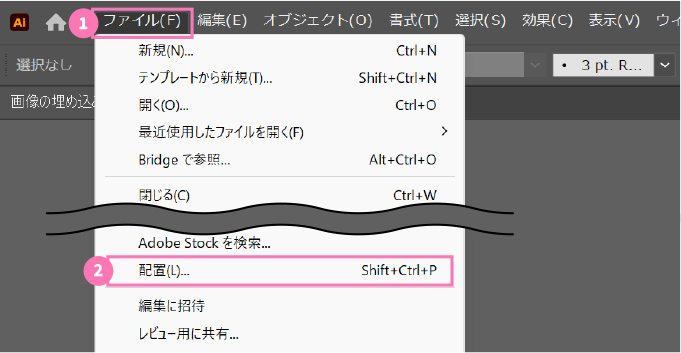
画面上部メニューの [ファイル] > [配置] をクリック。
配置したい画像を選ぶウィンドウが開いたら、左下にある 「リンク」のチェックボックスを外します(オフにする)。
※ウィンドウ下部に「オプション」ボタンがある場合は、そちらをクリックするとリンクのチェック枠が現れます。
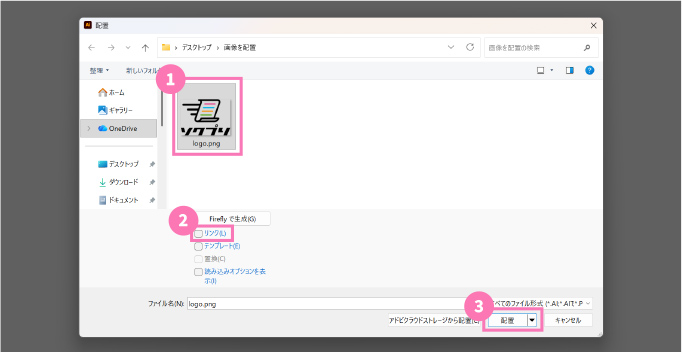
そのまま [配置] ボタン をクリックすれば、最初から埋め込まれた状態で画像が置かれる。
最初から「リンク」のチェックを外しておくだけで、埋め込み状態で配置できます。
すでに配置している画像は、「コントロールパネル」 または 「リンクパネル」 から一瞬で埋め込めます。
黒矢印(選択ツール)で対象の画像を選択し、画面上部に表示されるコントロールパネル内にある [画像を埋め込み] ボタンをクリック。
※コントロールパネルが表示されていない場合:メニューの [ウィンドウ] > [コントロール] にチェックを入れると画面上部に表示されます。
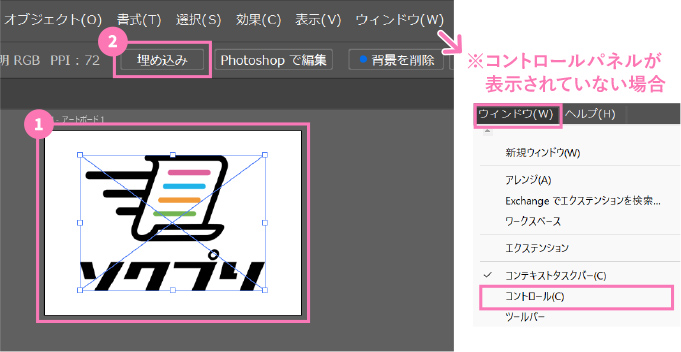
埋め込み完了!
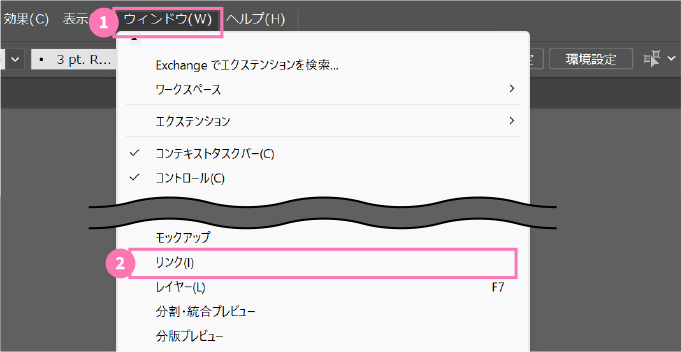
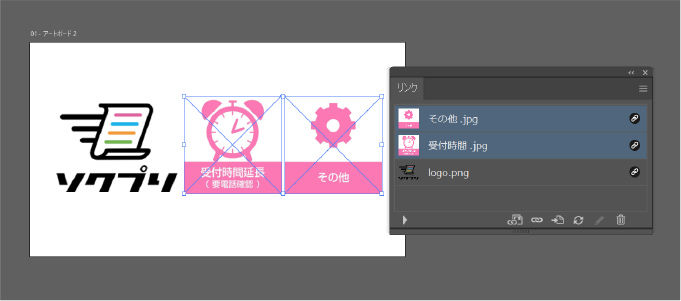
画面上部メニューの [ウィンドウ] > [リンク] をクリックして、リンクパネルを開く。
パネル内に表示されている画像一覧から、埋め込みたい画像を選択。
複数選択: Shiftキーを押しながらクリックすると複数枚を一度に選べます。
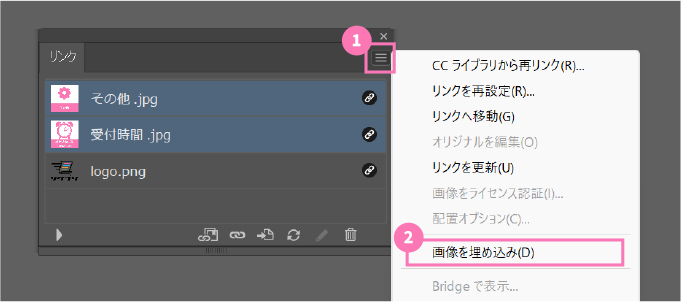
リンクパネル右上にある オプションメニュー(三本線マーク) を開き、[画像を埋め込み]をクリック。
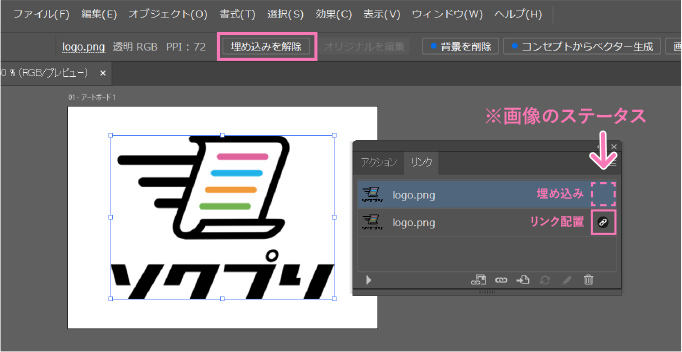
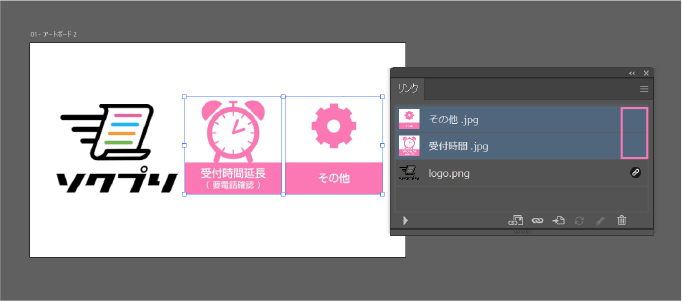
画像名の横の( マーク)が消えたら無事に完了!
リンク配置の画像は外部の元画像ファイルと連動しているため、Photoshopなどで修正すると基本的にはIllustrator側にも自動で反映されます。
以下の点に注意してください。
画像ファイルの「名前」や「保存場所」を変えない
元画像のファイル名を変更したり、別のフォルダへ移動したりすると、Illustrator が参照先(住所)を見失って「リンク切れ」を起こします。修正時は同じファイル名・同じ保存場所のまま上書き保存するのが基本です。
画像サイズ(キャンバスサイズ)を変更すると位置や拡大率がズレる
Photoshop等で元画像のトリミング(切り抜き)を行ったり、キャンバスサイズを変更して保存すると、Illustrator 上の配置位置やバウンディングボックスの基準がズレてデザインが崩れる原因になります。
埋め込まれた画像はIllustrator ファイル内に独立して保存されているため、元画像を修正してもIllustrator上の画像は自動更新されません。
「リンクの再設定(置き換え)」で修正後の画像を差し替える
元画像を修正した場合は、手動で以下の手順で差し替える必要があります。
画面上部メニューの [ウィンドウ] > [リンク] でリンクパネルを開く。
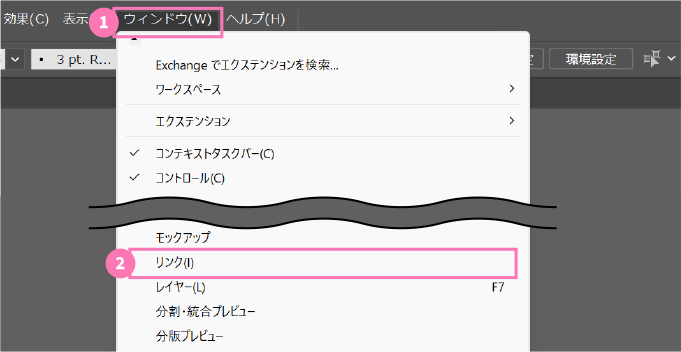
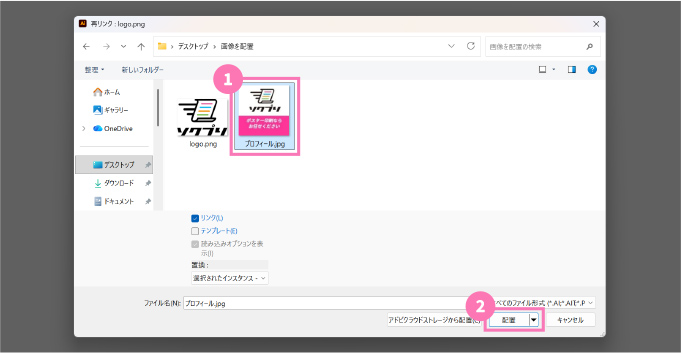
差し替えたい埋め込み画像を選択し、パネル右上のオプションメニュー(三本線)から [リンクを再設定] をクリック。
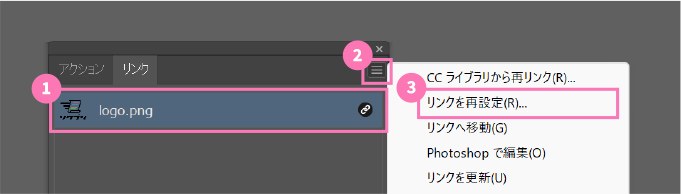
修正後の画像ファイルを選んで [配置] をクリック。
デザイン作成中・画像が大量にあるとき → 「リンク配置」 がオススメ!
印刷会社へ入稿するとき・画像が少ないとき → 「埋め込み配置」 でリンク切れ事故を防止!
「作業中はリンクで軽やかに作り、最後に埋め込みを行って入稿データを作成する」 のがスムーズでおすすめの手順です。
正しく使い分けて、リンク切れ事故のない安心なデータ作成を行いましょう!

用紙を選ぶ 用紙の説明はこちら
ラミネートを選ぶ ラミネートの説明はこちら








Copyright (C) altweb Inc. All Rights Reserved.