

















HEIC形式のデータでもポスター印刷・入稿は受付できるかどうか。
結論:ポスター印刷ソクプリならできます。
ただし、注意点があるため、回避方法を含め、詳しく解説いたします!
拡張子HEICとは
HEICは、HEIF(High Efficiency Image File Format)形式で保存された高効率な画像保存を目的とした拡張子で、AppleではiOS 11以降(2017年頃)、iPhoneやiPadなどでHEIF形式が採用されています。
HEVC(High Efficiency Video Coding)という高度な圧縮技術を使用し、JPEGに比べ圧縮率が高いので同等の画質のものを、ファイルサイズを抑えて保存することができます。またHEIFはJPEGやPNGよりも高いビット深度やHDRなどに対応できるため、対応する撮影・表示環境では、より豊かな階調や色表現を保持できる場合があります。例えばJPEGやPNG(8bitの場合)が再現出来る色の数が約1,670万色であるのに対して、HEIC(10bitの場合)は約10億色の色を再現することが出来ます。
以上のことからHEICの最大のメリットは高画質の画像を軽量のファイルサイズで保存出来ることといえます。他にも1つのファイルに複数の画像を保存出来ることや、PNGと同様に画像の透過処理が可能です。
しかし、デメリットとしてはJPEGに比べると、OSやアプリによっては対応していない場合がありHEIC形式の画像を表示出来ない場合があるため、互換性の面で注意が必要です。
なんて読むの?
本記事執筆時点で確認した限りでは、Appleの公式サイトで「HEIC」の単語を検索してみると英語表記のみが記載されており、フリガナ等の読み方は記載されていませんでした。
次にGoogle検索で「HEIC 読み方」で調べると「ヘイク」や「ヒーク」と紹介しているサイトがありましたので、どちらの読み方で紹介しているサイトが多いのか調べてみました。
まずは「HEIC ヘイク」とGoogleで検索すると約900件の検索結果が表示されました。
一方「HEIC ヒーク」の検索では約90件の検索結果が表示されましたので、一概には言えませんが「ヘイク」の読み方がどちらかというと優勢なのかもしれません。
HEICでポスターを印刷できる?
多くの印刷会社さんではHEIC形式のデータ入稿を受け付けておらず、JPEG等へ変換してからのデータ入稿を案内しているようです
しかし、ポスター印刷のソクプリではHEIC形式のままでのデータ入稿を受け付けていますので、面倒な変換作業を行わずにHEIC形式そのままでデータを入稿しポスター印刷の注文が可能です。
ただ、入稿はJPEGの方が安心!という方のために変換方法をお伝えいたします。
変換方法には様々な方法がありますが、今回は3パターンをご紹介します。
-
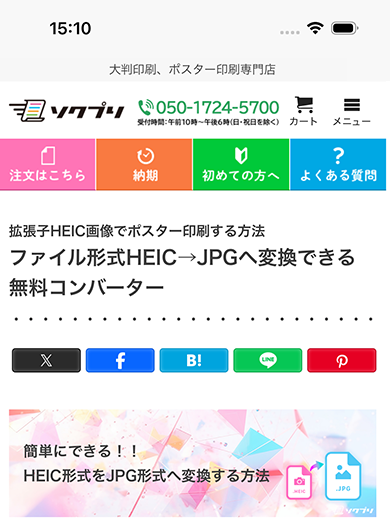
ソクプリのファイル形式HEIC→JPGへ変換できる無料コンバーターを使う
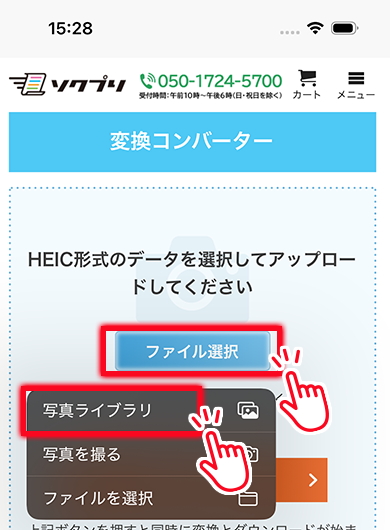
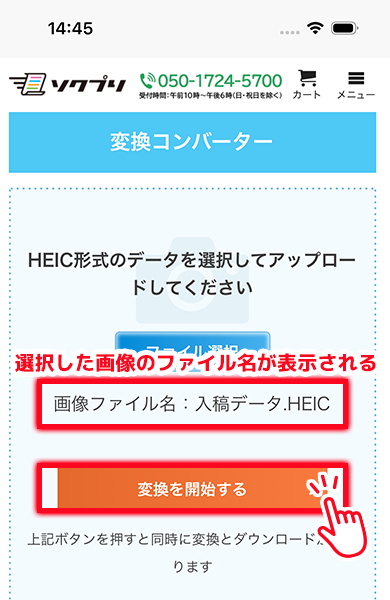
ファイル形式HEIC→JPGへ変換できる無料コンバーターページを開き、下へスクロールのうえ、変換コンバーターの[ファイル選択]をタップしてください。
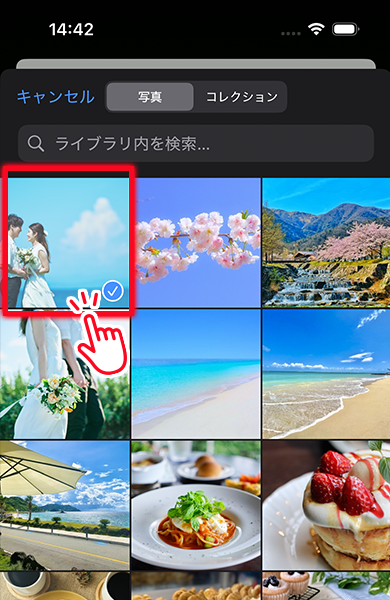
HEIC→JPGへ変換したい画像が入っているフォルダーを開いてください。ここでは写真ライブラリを開きます。画像を選択したら[変換を開始する]ボタンをタップします。
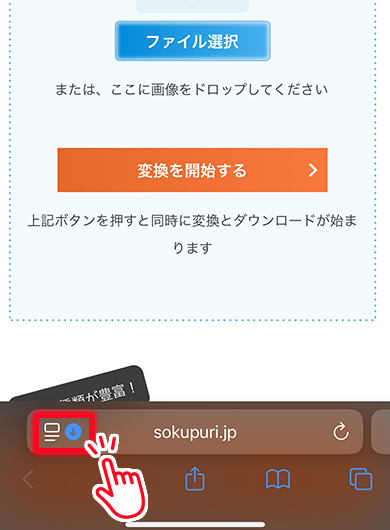
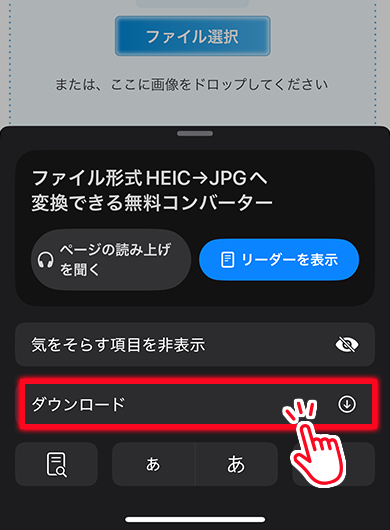
[ダウンロード]ボタンをタップします。
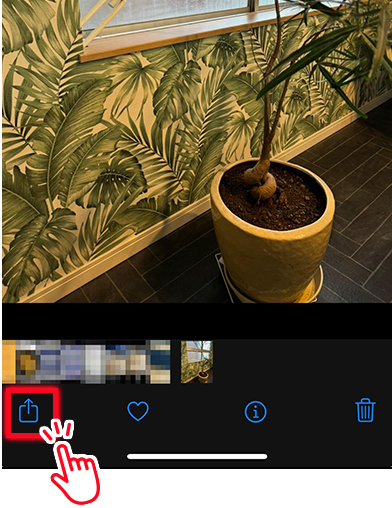
ダウンロードした画像は[ファイル]のアプリの[ダウンロード]フォルダーなど任意の場所へ保存されます。 -
-
iPhone単体でJPEG形式へ変換する方法
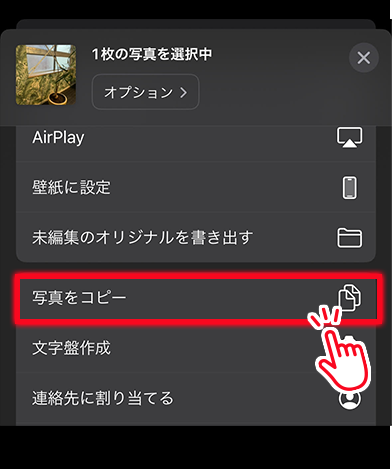
[写真]アプリから変換したい画像を選択します。
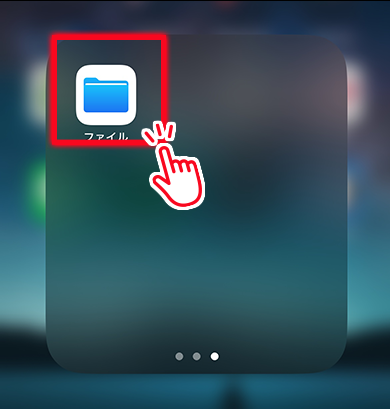
左下の[共有]アイコンをタップ、[写真をコピー]をタップします。[写真]アプリを閉じて、次に[ファイル]アプリを開きます。
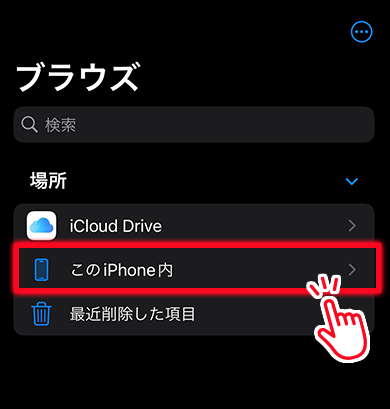
右下の[ブラウズ]をタップして変換した画像を保存したい場所を選択します。
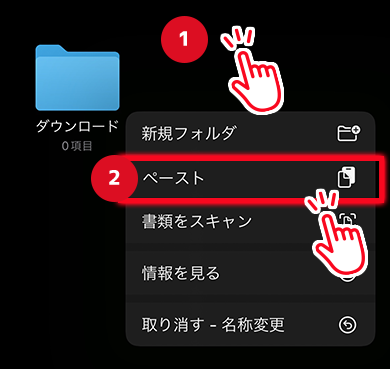
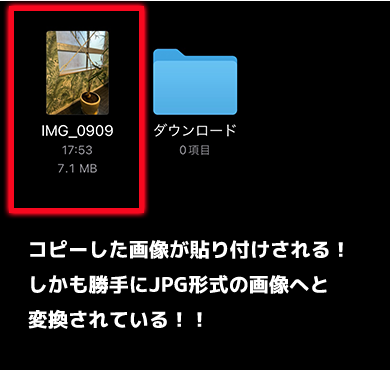
※今回は[このiPhone内]から任意のフォルダを選択しています。空いている場所を長押しすると、選択項目が表示されるので[ペースト]を選択すると、あら不思議。勝手にJPG形式の画像へと変換され貼り付け(ペースト)されます。
-
-
パソコンの[ペイント]ソフトを使用して変換する方法
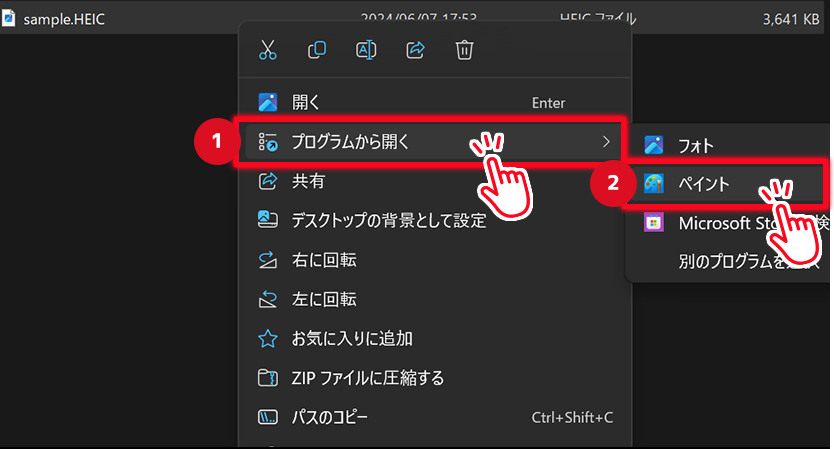
変換したい画像ファイルを右クリックします。
[プログラムを開く]から[ペイント]ソフトを起動します。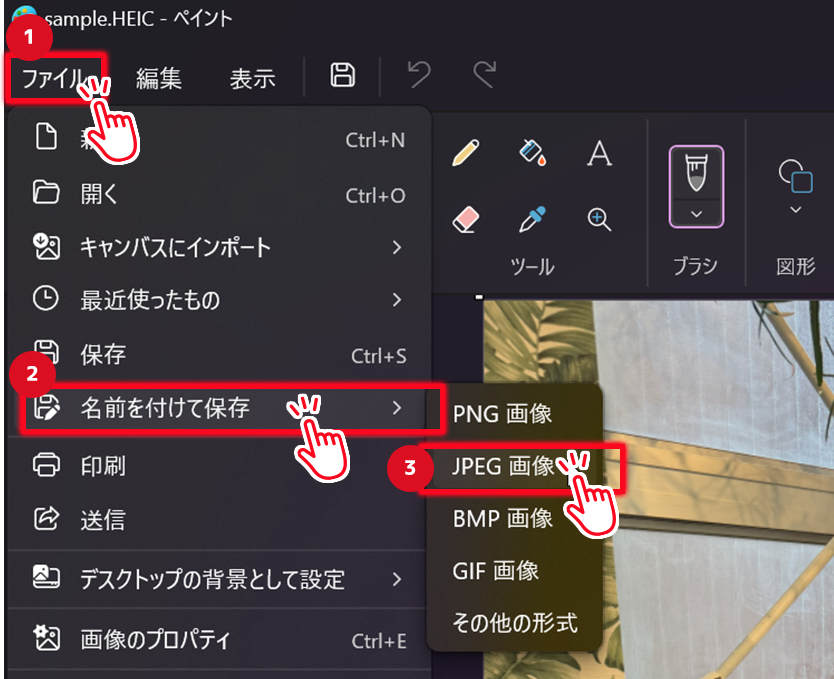
左上の[ファイル]をクリックします。
[名前を付けて保存]から[JPEG画像]をクリックします。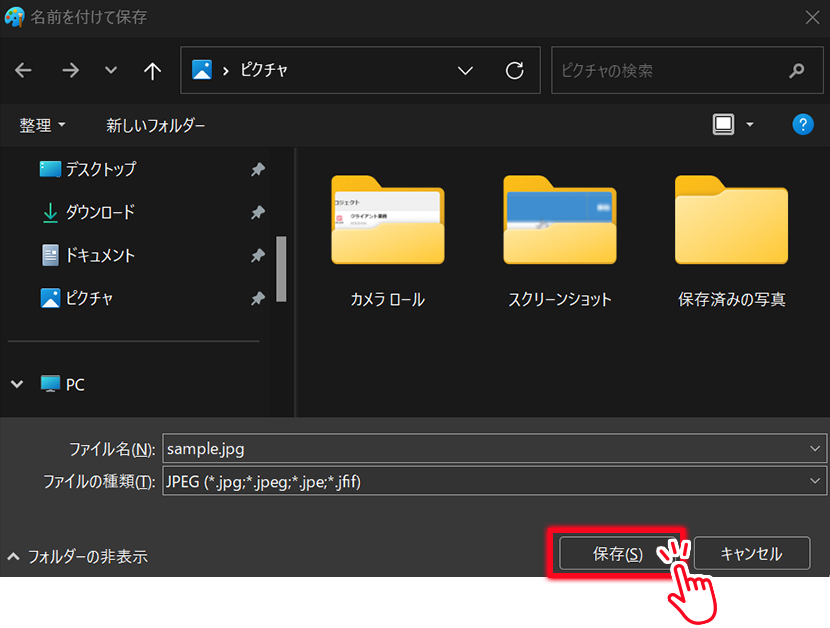
最後に[保存]をクリックするとJPEG形式の画像が作成されます。
印刷データとして使用する際の注意点
Live Photosという機能をオンにした状態で撮影したHEIC形式の画像には注意が必要です。
冒頭にてHEICは1つのファイルに複数の画像を保存出来ると紹介しましたが、Live PhotosとはiPhoneやiPadで撮影する際に、シャッターボタンをタップした前後の1.5秒ずつの映像を記録してくれる機能です。


撮影時のカメラ画面にて上部右側にある円のアイコンに斜めの線が入っていなければLive Photosがオンの状態、入っていればLive Photosがオフの状態です。その他にもシャッター音が大きいとLive Photosオフで小さければLive Photosオンと音で認識する方法もあります。
Live Photosで撮影した画像をJPEGに変換した場合は、基本的には写真アプリの一覧で表示されている場面がJPEGとして作成されますが、写真アプリ等で編集をされた場合では想定しない場面がJPEGとして作成される恐れも否定できませんので、JPEGへの変換後は必ず仕上がりを確認する必要があります。Live Photosオンの画像で拡張子HEIC形式のまま入稿した場合、意図しないシーンでポスター印刷されることがあるので要注意です。
HEICデータの入稿方法は?
多くの印刷会社さんではJPEG等に変換しないと入稿できませんので、「3.HEICでポスターを印刷できる?」の項目で紹介した方法を参考にJPEG等へ変換、各印刷会社さんで案内している方法に沿ってデータを入稿すれば問題ないかと思われます。しかし、ポスター印刷のソクプリでは変換せずともHEIC形式のままでのデータが入稿可能ですので、今回はポスター印刷ソクプリでのHEIC形式の入稿方法に加えて注文方法についてもご紹介します。
※Live Photosオンの画像の場合はJPEG形式への変換をお勧めします。
-
注文方法
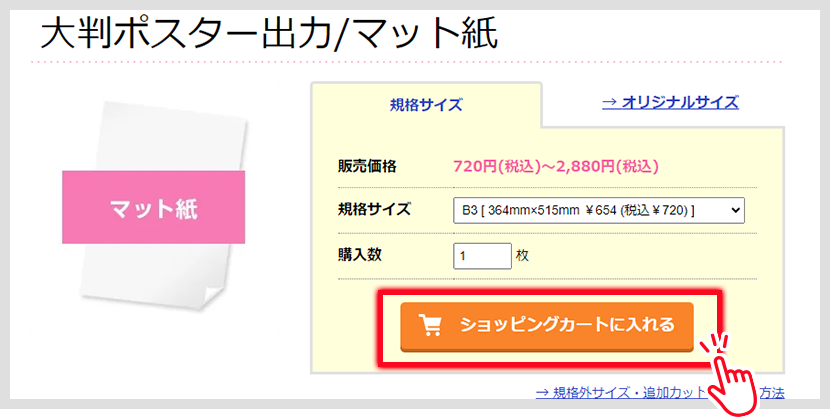
ポスター印刷ソクプリのサイトよりご希望の用紙と枚数をショッピングカートにいれます。
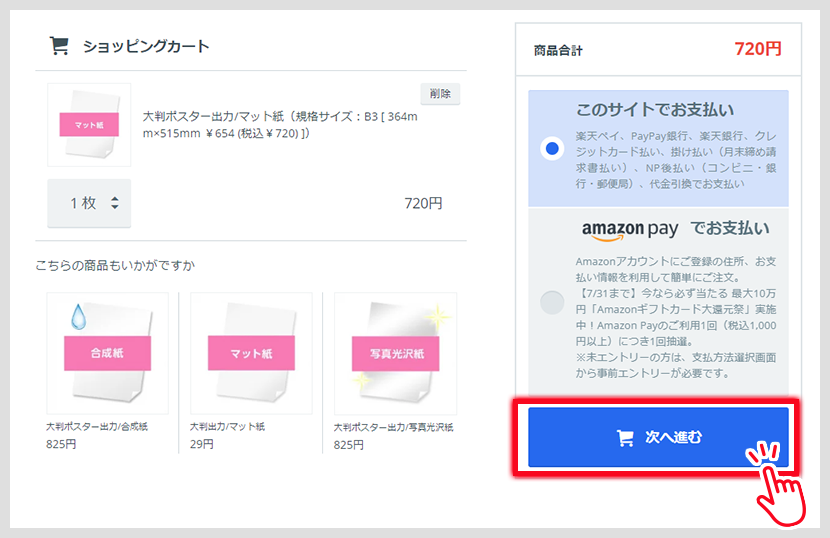
カート画面より「次に進む」のボタンをクリックしてください。
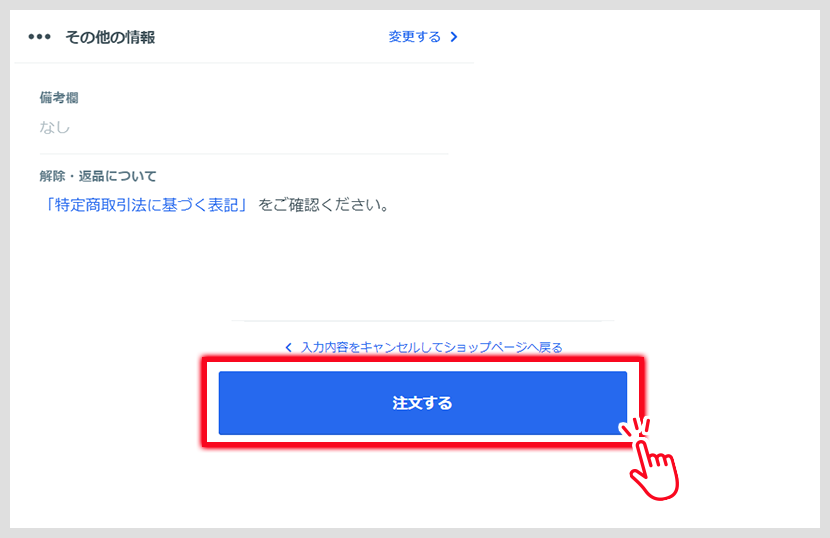
その後、配送先や支払い方法等の各種情報を入力していき、最後の画面で「注文する」のボタンをクリックすると注文完了です。
注文が無事完了すると、ご注文者様のメールアドレス宛てに「ご注文確認メール(自動配信)」とタイトルに記載されたメールがポスター印刷ソクプリから届きます。
届いたメールの本文内にデータ入稿フォームのURLが記載されていますので、そちらのページからデータを入稿します。 -
入稿方法
印刷をしたいHEIC形式の画像(複数枚ある場合は1つのフォルダに入れてください)をzip型式等へ圧縮します。
※圧縮方法についてはデータの圧縮方法ページをご参考ください。その後、圧縮したファイルを下記、入稿フォームよりアップロードすれば完了です。
※スマートフォンからの入稿の場合、圧縮やJPEGへの変換を行わずにHEIC形式のまま画像をアップロード出来る場合がありますが、予期せぬ画像の破損等が発生する恐れがありますので圧縮した状態でのご入稿をお願い致します。
印刷におすすめのデータ形式
ポスター印刷のソクプリではLive PhotosをオンにしたHEIC形式の画像も受け付けております。基本的に印刷の仕上がりはお客様が写真アプリを開いた際の写真一覧で表示されている場面が印刷されますが、データによっては意図しない場面で印刷される恐れがありますので、ご不安な方はJPEG形式へ変換を行ったうえでのご入稿をお願い致します。
HEIC形式のデータを使用してポスター等を印刷される際は、今回ご紹介した特徴や変換方法、注意点等を参考にして頂ければ幸いです。